Pssst webdesigner, wat is de meest irritante vorm voor Feedback van klanten?
- Ellenlange E-mail draadjes - waarvan het onderwerp inmiddels 180 graden afwijkt van de oorspronkelijke vraag
- Bijlagen met op-z’n-kop foto’s van een webpagina of erger...
- Bijlagen met screenshots zonder de link naar de pagina zelf erop - jij houdt toch van puzzelen?
- Bijlagen van 10MB van een iPhone die de website op een andere iPhone opneemt mét vingertje
- 5-10 min aan ingesproken WhatsApp berichten (want dan hoeft klant dat niet helemaal uit te typen)
- Cryptische omschrijvingen van elementen op een pagina (ik bedoelde die tap in het midden)

Ik hou niet van video - ik wil het nalezen: mag ook, klik hier voor uitleg over Takencentrum
LET OP: Alleen beschikbaar op de Atarim Expert & Agency Plans.
En uiteraard in jouw Webdesigner KIT
Het takencentrum stelt jouw klanten in staat om in wezen hun eigen taakbeheerscherm te hebben voor alle aanvragen die ze op hun website doen.
In dit artikel vertellen we je wat het takencentrum inhoudt en hoe je het kunt gebruiken.
Overzicht
Het takencentrum is bijna een kopie van de Agency Dashboard Inbox, met een paar verschillen voor uw klanten.
Om naar het takencentrum te gaan, klik je op Samenwerken in je WordPress Dashboard en klik je op "Takencentrum".
Hier zie je alle taken die op deze website zijn aangemaakt, en wat erin staat. Je kunt filteren, algemene taken aanmaken, opmerkingen achterlaten, status en urgentie wijzigen, verwijderen en meer.
Filteren
Je hebt de mogelijkheid om te filteren welke taken je ziet in de takenkolom.
In het onderstaande voorbeeld filteren we de taken op basis van status en tonen we alleen taken die "In uitvoering" zijn.
U kunt zoveel filters activeren als u wilt om echt specifiek te worden. In het onderstaande voorbeeld filteren we de taken die zijn gemaakt door de gebruiker "hallo", taken die zijn gemarkeerd als voltooid en tenslotte taken die zijn gemaakt op pagina's (geen algemene taken).
Zo kun je supergemakkelijk vinden wat je zoekt!
Gevonden taken
De tweede kolom bevat alle gevonden taken op de hele website, inclusief front-end, back-end en algemene taken.
De labels geven aan of de taak verbonden is met een element (op de front-end of back-end), of dat het een algemene taak is.
Als u op een taak klikt, verandert de weergave van de middelste kolom en ziet u de commentaren binnen de taak.
Taak-feed
De middelste kolom toont u de geschiedenis van de taak, inclusief opmerkingen, status-/urgentiewijzigingen, tag-updates en bestanden die zijn geüpload.
U kunt de titel van een taak wijzigen door te klikken op het potloodpictogram naast de naam. Standaard krijgen taken de titel van het eerste commentaar dat wordt gemaakt wanneer een taak wordt aangemaakt.
Als u naar een taak wilt gaan op de pagina waar hij staat, kunt u klikken op de knop "Taakpagina openen".
U gaat dan naar de pagina, scrolt naar waar de taak staat en opent de pop-over voor snelle en gemakkelijke toegang.
U kunt een nieuw commentaar toevoegen en bestanden uploaden naar de taak door te klikken op het vakje onderaan.
Taakattributen
De laatste kolom is voor de taakattributen, waar u gedetailleerde informatie over de taak kunt bekijken en eventueel wijzigingen kunt aanbrengen.
U kunt het automatische screenshot bekijken dat werd gegenereerd toen deze taak werd aangemaakt.
Door hierop te klikken wordt deze geopend in een nieuw tabblad. In het screenshot is de gekozen sectie gemarkeerd, zodat u gemakkelijk kunt zien wat uw klant zag toen hij de taak aanmaakte.
Onder het scherm staat wat extra informatie over de taak: de resolutie en de browser van de maker van de taak, waardoor u meer informatie krijgt om problemen van uw klanten op te lossen zonder dat u het hen hoeft te vragen.
U kunt aangepaste tags toevoegen of verwijderen.
U kunt de status en urgentie van een taak wijzigen.
Als u de taak wilt verwijderen, kunt u klikken op "Ticket verwijderen", er wordt om een bevestiging gevraagd, die niet ongedaan kan worden gemaakt.
Klik ja en de taak wordt verwijderd.
En tot slot kunt u wijzigen wie op de hoogte moet worden gebracht van wijzigingen in deze taak. Gebruikers die zijn toegewezen zullen meldingen ontvangen op basis van hun eigen e-mailnotificatie-instellingen.

Stuur naar je klant : opzet wireframe
"Hey [naam klant],
We kunnen van start!
Nu we alle details hebben om te beginnen, heb ik een "Sitemap" gemaakt voor ons project.
Deze fase somt alle onderdelen van de website op, zodat we kunnen afspreken wat we gaan bouwen.
Klik hier om toegang te krijgen: [Voeg URL in naar de site of ontwikkelomgeving van de klant].
Ik heb een online Feedbacksysteem op je nieuwe website geïnstalleerd waarmee we vlot kunnen communiceren en veel tijd kunnen besparen tijdens het proces.
Klik gewoon op het blauwe + pictogram aan de onderkant van het scherm om een willekeurig deel van de sitemap te kiezen om een verzoek achter te laten.
De berichten gaan rechtstreeks naar mij, zodat ik actie kan ondernemen op de verzoeken.
Als je er iets meer over wilt weten, is hier een korte video: @
Laat me weten als je vragen hebt!
Stuur naar je klant na oplevering
Liever geen Whatsapp over en weer?
"Hey [naam klant],
De website is nu live!
Gebruik deze logins om verbinding te maken met je nieuwe website:
Gebruikersnaam: [klant gebruikersnaam] Wachtwoord: [klant wachtwoord]
Klik vanaf je telefoon op deze link en sla hem op in het beginscherm van je telefoon.
Android: Tik op de menuknop en tik op Toevoegen aan beginscherm.
Apple: Tik op de knop Delen op de werkbalk van de browser en tik op het pictogram Toevoegen aan beginscherm.
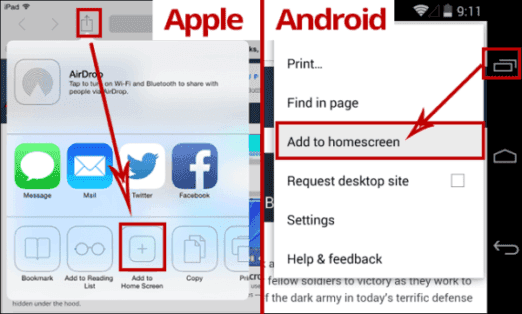
Dit geeft je directe toegang tot je website en je kunt me ook bereiken als je iets nodig hebt.
Klik gewoon op het + pictogram om een willekeurig deel van de pagina te kiezen om een bericht aan toe te voegen.
Je kunt ook de feedback zijbalk openen (onder het + icoon) en op de "Algemeen" knop klikken om algemene verzoeken te doen die niet over een specifiek deel van de pagina gaan.
Klik hier vanaf je telefoon: [Voeg URL in naar de site van de klant die de inlogparameter bevat].
Gefeliciteerd!
Laat het me weten als je vragen hebt"
Stuur naar je klant bij onduidelijke communicatie via App - Messenger en E-mail
Liever geen Whatsapp over en weer?
"Hé [klant], ik hoop dat het goed met je gaat. Ik denk dat we ons allebei een beetje overweldigd voelen op het moment omdat onze communicatie op verschillende plaatsen is en dit vertraagt de voortgang van de taken op je website.
Om dit tegen te gaan en dingen sneller en gemakkelijker voor je te regelen, heb ik een functie op je website geïnstalleerd waarmee je mij supergemakkelijk kunt vertellen wat je wel en niet leuk vindt of iets kunt markeren dat aandacht nodig heeft.
Hier is een korte video die uitlegt hoe je het kunt gebruiken: @
Ik heb je al gekoppeld om ermee aan de slag te gaan, na het bekijken van de video klik je gewoon op deze link: {Insert URL naar site van klant of ontwikkelomgeving}
En begin met het toevoegen van notities op de pagina!
Dit nieuwe samenwerkingssysteem kan zelfs worden gebruikt op je tablet of telefoon!
Aangezien dit nu de manier wordt waarop we met elkaar zullen communiceren: Klik vanaf je telefoon op deze link en sla hem op in het beginscherm van je telefoon.
Andriod: Tik op de menuknop en tik op Toevoegen aan homescreen.
Apple: Tik op de knop Delen op de werkbalk van de browser en tik op het pictogram Toevoegen aan homescreen.
Dit geeft je directe toegang tot je website en je kunt me ook bereiken als je iets nodig hebt.
Klik gewoon op het + pictogram om een willekeurig deel van de pagina te kiezen om een bericht aan toe te voegen.
Je kunt ook de feedback zijbalk openen (onder het + icoon) en op de "Algemeen" knop klikken om algemene verzoeken te doen die niet over een specifiek deel van de pagina gaan.
Klik hier vanaf je telefoon: [Voeg URL in naar de site van de klant die de inlogparameter bevat].
Gefeliciteerd!
Laat het me weten als je vragen hebt"
Stuur naar je klant als ze het doorhebben - complimentje!
"Hey [klant],
Ik zie dat je de nieuwe functie hebt gebruikt die ik op je website heb geïnstalleerd. Dat is geweldig. Ik kan duidelijk alles zien wat je nodig hebt.
Hoe is de ervaring voor jou geweest?
Ik kijk er naar uit om naar de volgende fase van het project te gaan.
Blijf deze nieuwe functie gebruiken en we hebben dit zo klaar!
Spreek je snel"
PHP update : alles afgerond!
Het is gisteren in het nieuws waarschijnlijk niemand ontgaan: er was actie vereist rondom een belangrijk Verder lezen



Extra awesome voor je website: Font Awesome
SoPressed-klanten kunnen op verzoek gebruikmaken van de iconen en elementen van Font Awesome en Web Awesome. Wij zijn backer van hun crowdfunding, zodat dit team hun geweldige werk kan blijven doen en uitbreiden. Wil je zo’n icoon ...

Hallo Divi 5 🪄 Wat betekent dit voor je website die in Divi 4 is gemaakt?
Inmiddels bouwen we nieuwe websites met het gloednieuwe Verder lezen

Domein Koppelen en Monitoren via Google Search Console: De Complete Handleiding
Google Search Console (GSC) is dé gratis tool om je organische vindbaarheid te meten en te verbeteren.
In deze handleiding leer je stap voor stap hoe je een domein koppelt aan Google Search Console, hoe je de verificatie regel...

Answer Engine Optimization (AEO)
Welkom in de wereld van Answer Engine Optimization (AEO). Waar we jarenlang hebben gestreden voor de hoogste positie in traditionele zoekmachines (Verder lezen

Best Practice : geen grote bijlagen via de Mail versturen
Je herkent het vast wel: je mailbox slibt langzaam dicht, de zoekfunctie wordt trager en je loopt constant tegen opslaglimieten aan. De boosdoener? Grote bijlagen die via e-mail heen en weer worden geslingerd. E-mail is ontworpen om beri...
Schijfruimte bij hosting
Het kan voorkomen dat de schijfruimte van je hostingaccount tegen het limiet zit en dat er een opschoning plaats dient te vinden. Wanneer de schijfruimte van een account volledig vol zit zal de website namelijk geen ruimte meer hebben om...

Hoe kan ik een video op mijn WordPress website zetten?
Compressie We raden ten eerste aan om de video beter te compressen. Je kunt daar al 70% van de grootte afhalen, van 150 Mb bijvoorbeeld naar 36Mb. Je kunt dit zelf met onderstaande tool (kan zijn dat je daar iets voor moet betalen, maar ...
WordPress Plugins die we afraden
Meer is niet altijd beter. Hoewel WordPress plugins je website geweldige functies geven, kunnen sommige plugins je site juist vertragen, conflicten veroorzaken of overbodig zijn. In dit artikel zetten we de WordPress plugins die we afrad...

Wordt jouw merk wel aanbevolen door AI? (En hoe Rank Math je hierbij helpt)
Die nummer 1-positie in Google bemachtigen: dat voelt als een absolute overwinning. En dat is het ook! Maar terwijl we allemaal hard werken aan onze Verder lezen