Wil je jouw e-maillijst snel laten groeien? Een van de meest effectieve manieren om dit te doen is met een Locked Content Opt-in van Bloom (de e-mailopt-in plugin van Elegant Themes). Hiermee ‘verberg’ je waardevolle content — zoals een gratis e-book, een handige checklist, een video of een exclusieve kortingscode — achter een inschrijfformulier. Bezoekers krijgen de content pas te zien nadat ze hun e-mailadres hebben ingevuld.
In deze handleiding leggen we je stap voor stap uit hoe dit werkt en hoe je de shortcode op je pagina plaatst.
Stap 1: Een nieuwe Locked Content Opt-in aanmaken
- Log in op je WordPress-dashboard.
- Ga in het linkermenu naar Bloom > Email Optins.
- Klik bovenaan op de knop New Optin.
- Je ziet nu 6 verschillende formuliertypes. Kies voor de optie Locked Content.
Stap 2: Setup & Design instellen
- Setup: Geef je opt-in een duidelijke naam (dit is voor eigen gebruik) en kies de e-mailmarketingprovider die je gebruikt (bijvoorbeeld Mailchimp, ActiveCampaign of MailerLite). Selecteer daarna de juiste lijst waar de inschrijvers op terecht moeten komen.
- Design: Kies een template dat mooi bij de huisstijl van SoPressed past. Je kunt hier de kleuren, lettertypen, teksten en de tekst op de aanmeldknop (bijvoorbeeld "Ontgrendel direct") volledig naar wens aanpassen.
Stap 3: De Shortcode genereren
Als je klaar bent met het ontwerp, klik je op de volgende knop om naar de laatste stap te gaan. Hier verschijnt de knop Generate Shortcode.
Wanneer je hierop klikt, genereert Bloom een unieke code die er specifiek voor zorgt dat jouw content vergrendeld wordt. Deze code heb je nodig voor je pagina of bericht.
Hoe werkt de shortcode op je pagina? (Heel belangrijk!)
De shortcode van een Locked Content opt-in is uniek omdat hij uit twee delen bestaat. Je moet de shortcode namelijk om de content heen vouwen die je wilt verbergen.
De shortcode ziet er altijd als volgt uit (waarbij het ID-nummer uniek is voor jouw formulier):
- De openingscode met het ID van je formulier erin
Jouw gehele content die ze pas na het invullen mogen zien
- De sluitingscode: (Let op de schuine streep /!)
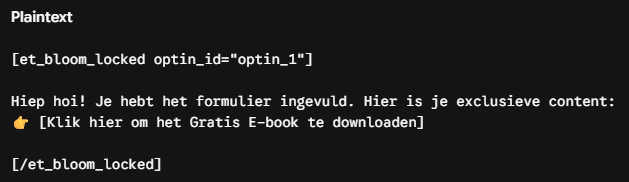
Het praktijkvoorbeeld:
Alles wat je tussen deze twee codes in zet, is onzichtbaar voor normale bezoekers en wordt pas getoond na het invullen van het e-mailadres.
Als je bijvoorbeeld een geheime downloadlink wilt verbergen, zet je dit in je WordPress-pagina of Divi-tekstmodule.
Hoe ziet de bezoeker dit?
- Vóór het invullen: De bezoeker ziet alleen het mooie Bloom-aanmeldformulier dat je hebt ontworpen. De downloadlink is volledig onzichtbaar.
- Na het invullen: Het formulier verdwijnt direct (zonder de pagina te herladen) en maakt plaats voor de tekst en de downloadlink die tussen de shortcodes staan.
Geen zin in gedoe? Laat het Fanny doen!
Hoewel het gebruik van deze shortcodes niet moeilijk is, begrijpen we het heel goed als je je tijd liever besteedt aan het runnen van je business.
Heb je geen tijd, wil je dat het design direct 100% perfect aansluit bij je website, of vind je het koppelen van je e-mailprogramma stiekem toch een beetje spannend?
Geen probleem! Je kunt dit ook gewoon overlaten aan Fanny, jouw vaste webbouwer en Virtual Divi Assistant. Zij zorgt ervoor dat de koppeling vlekkeloos werkt, de shortcodes op de juiste plek staan en jouw weggever direct live kan gaan om leads te verzamelen.